Aprende a usar Yapper
en pocos minutos.

Cuatro guías cortas con los procesos esenciales: crear tu cuenta, conectar WhatsApp, lanzar una campaña y configurar respuestas automáticas.

Crea tu cuenta
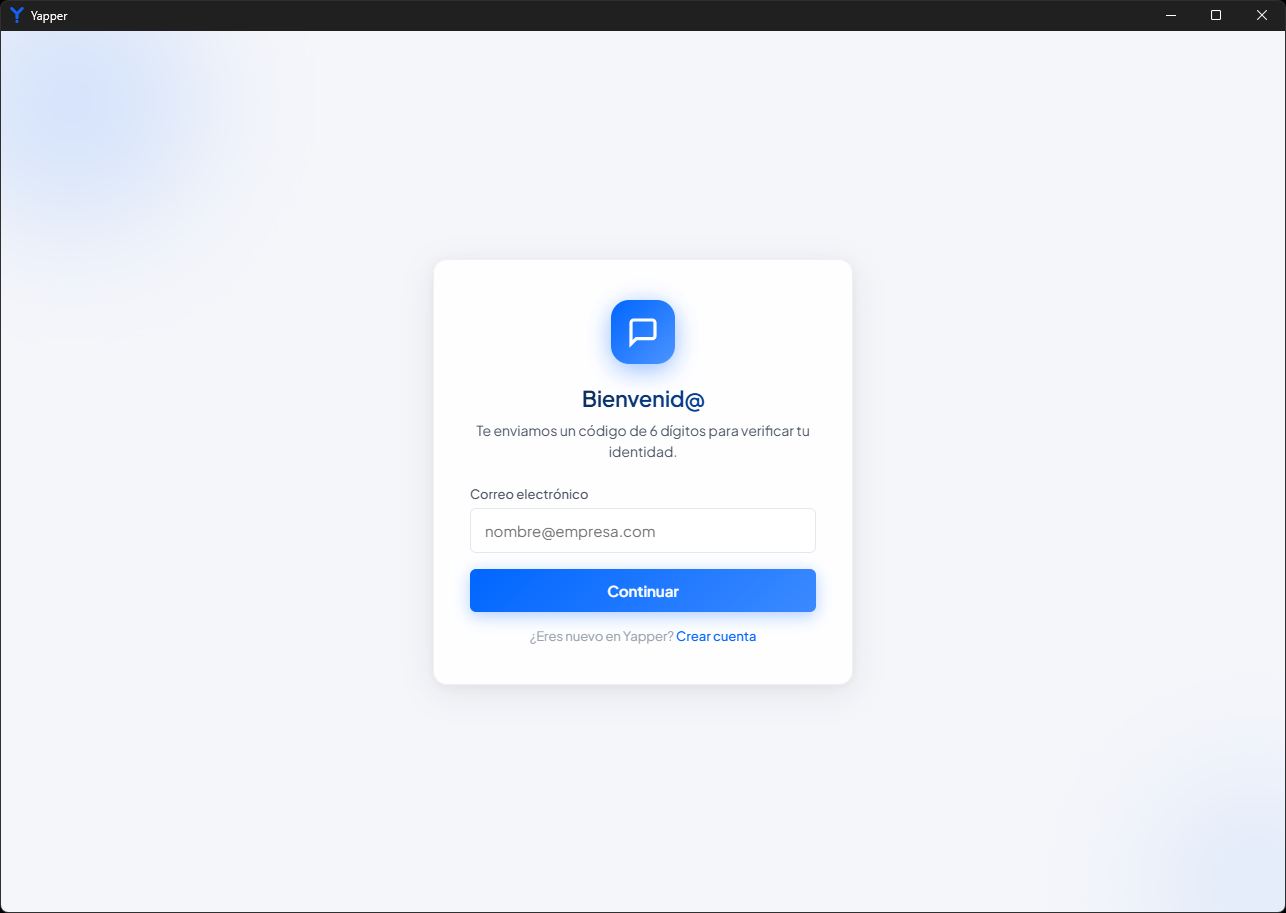
Pantalla de inicio de Yapper con campo de correo y enlace para crear cuenta
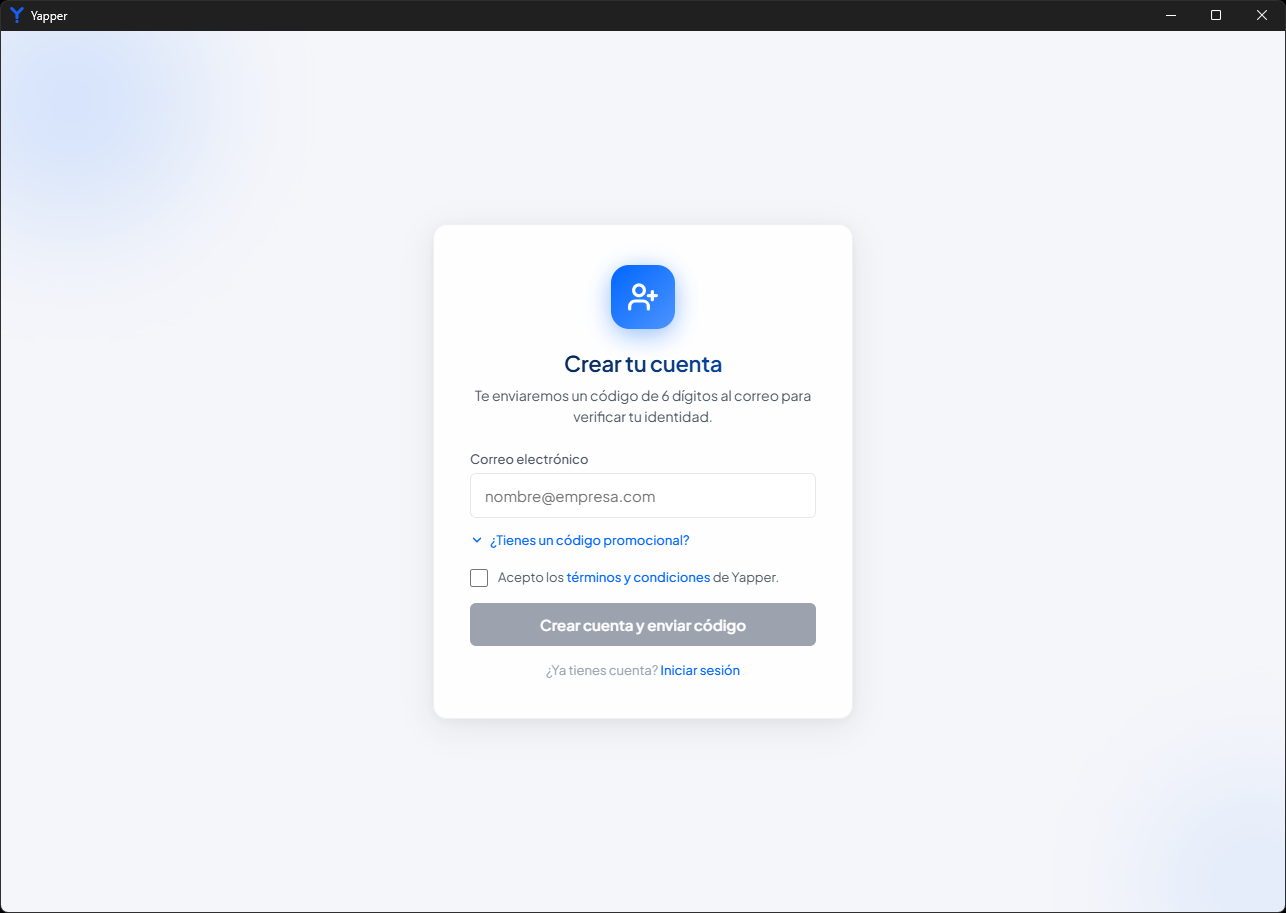
Formulario para crear cuenta con campo de correo y código promocional
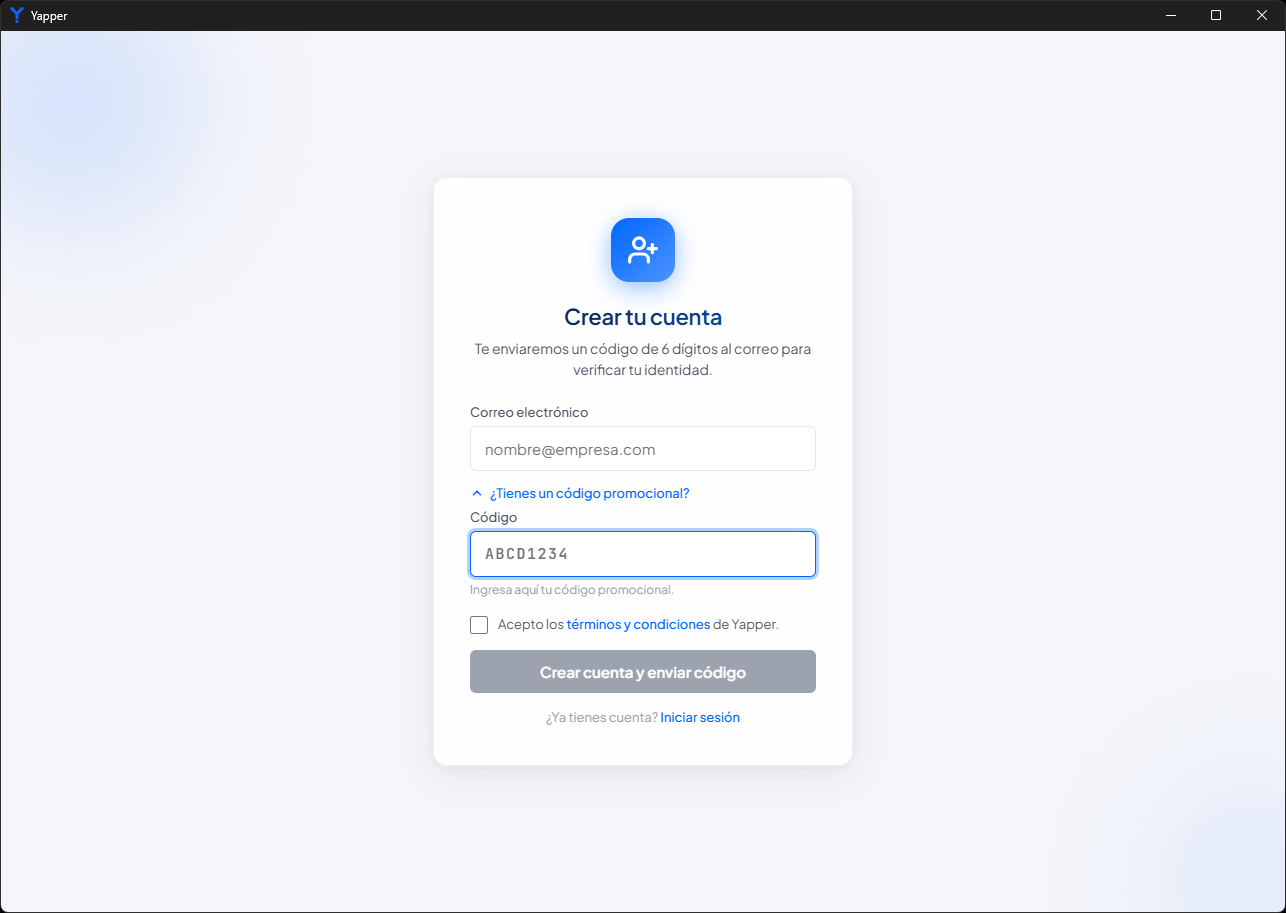
Formulario con el campo de código promocional desplegado
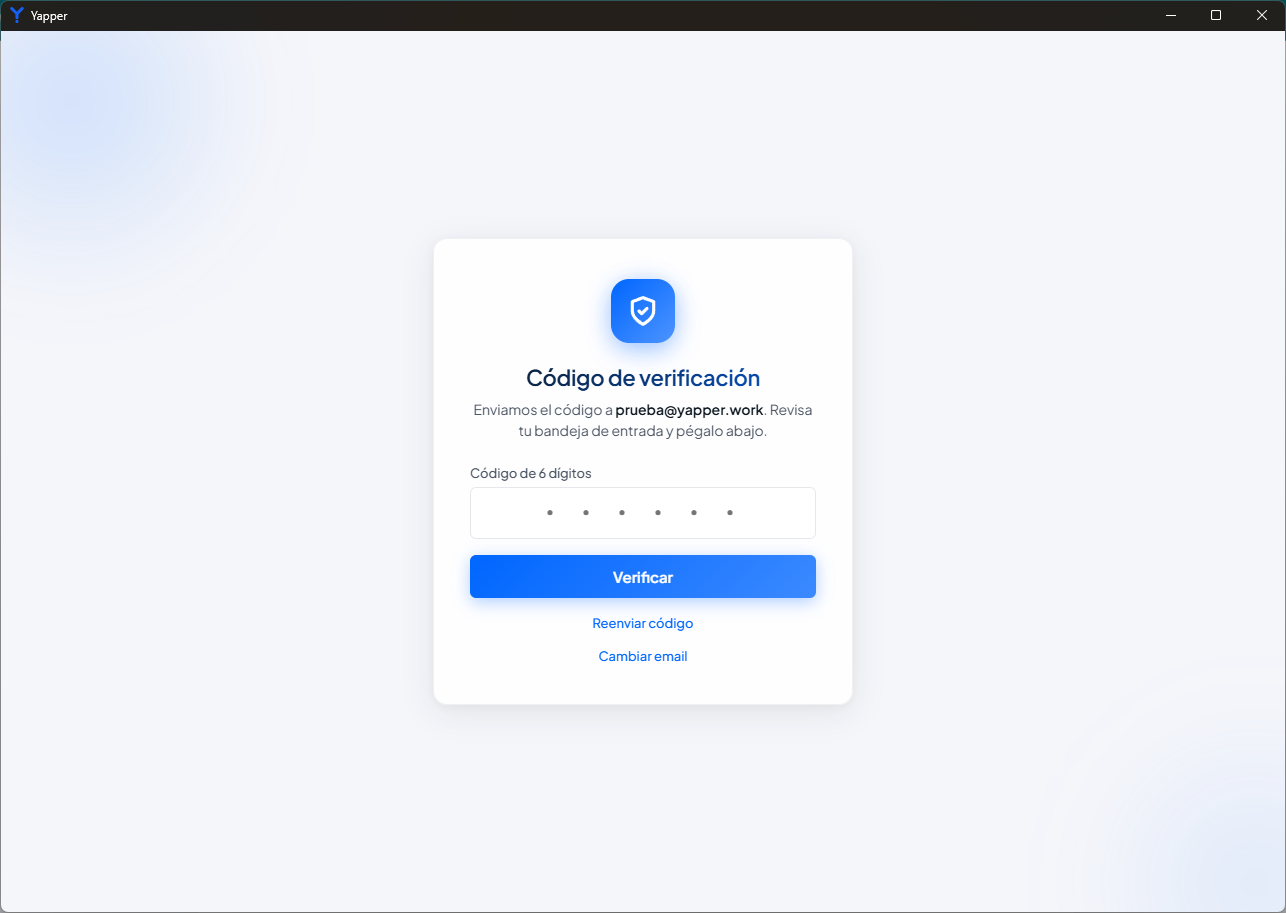
Pantalla para ingresar el código de verificación de 6 dígitos recibido por correo
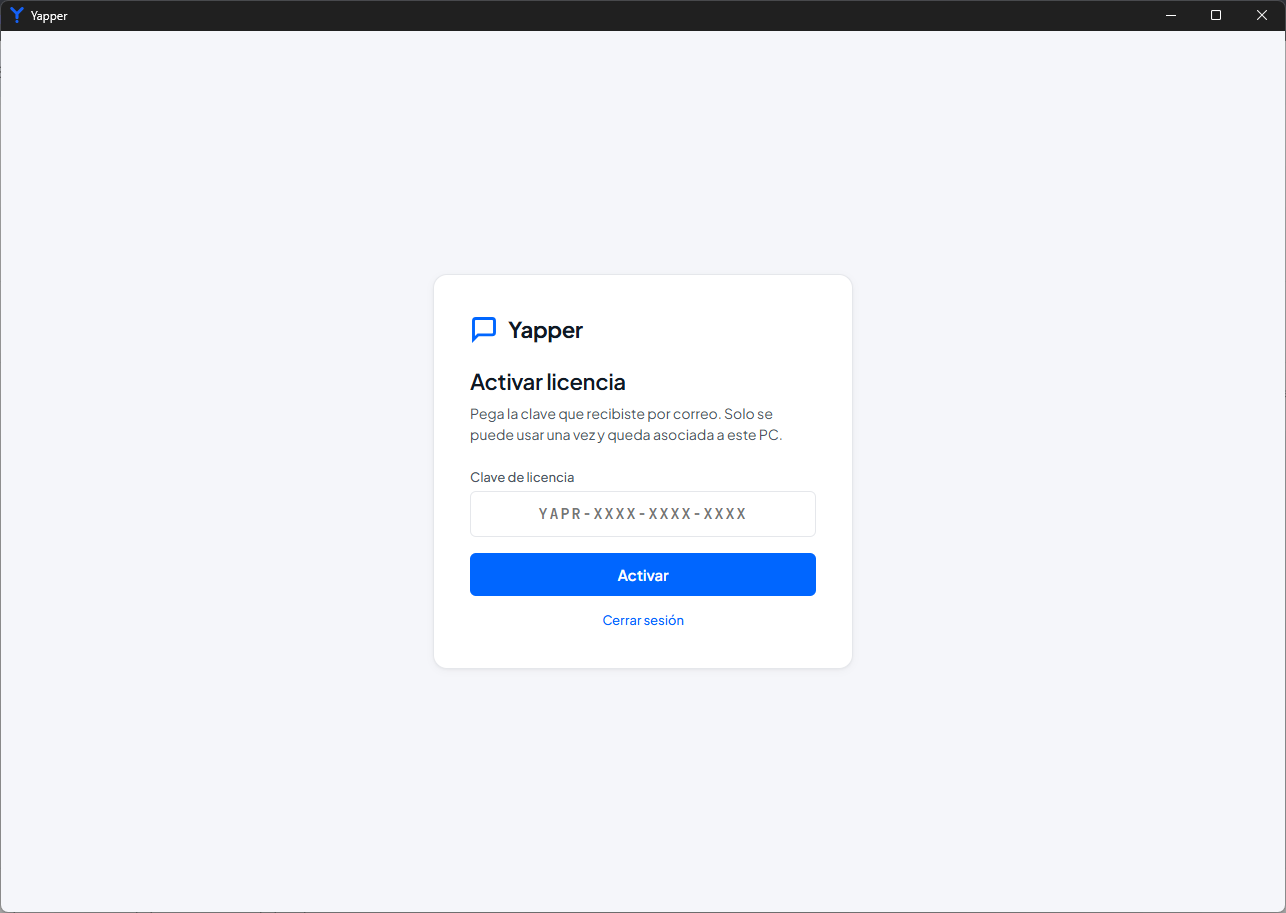
Pantalla de activación de licencia con campo para pegar la clave recibida
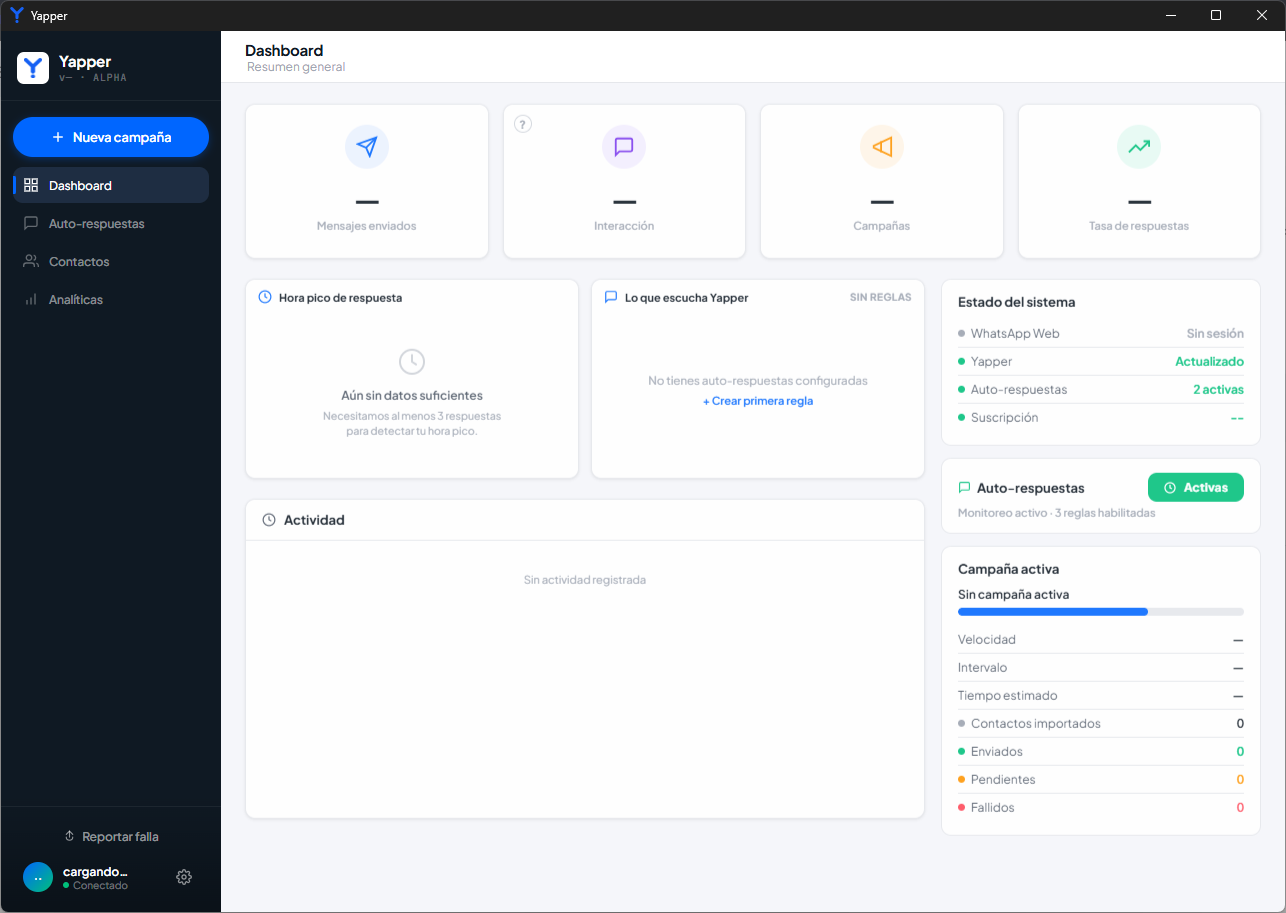
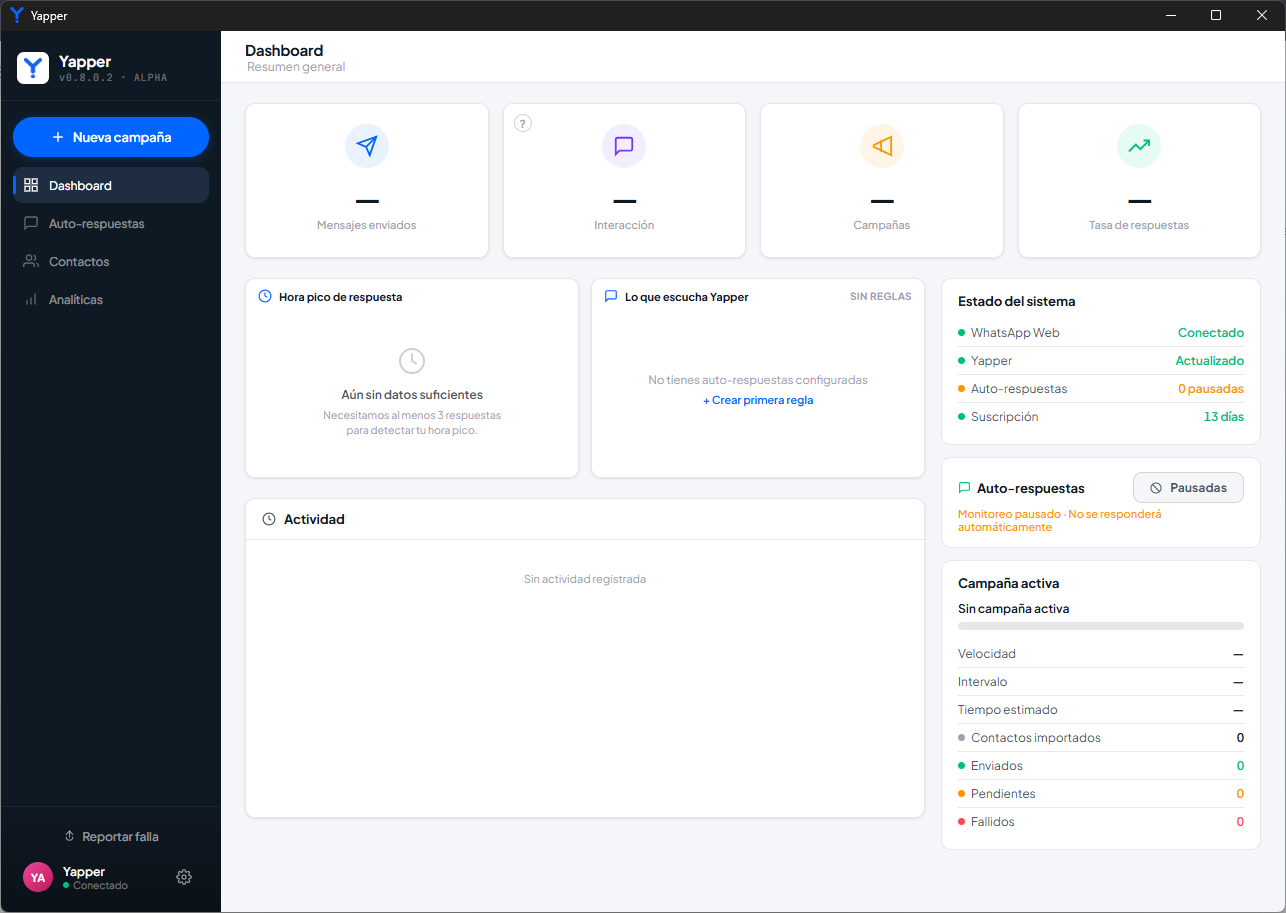
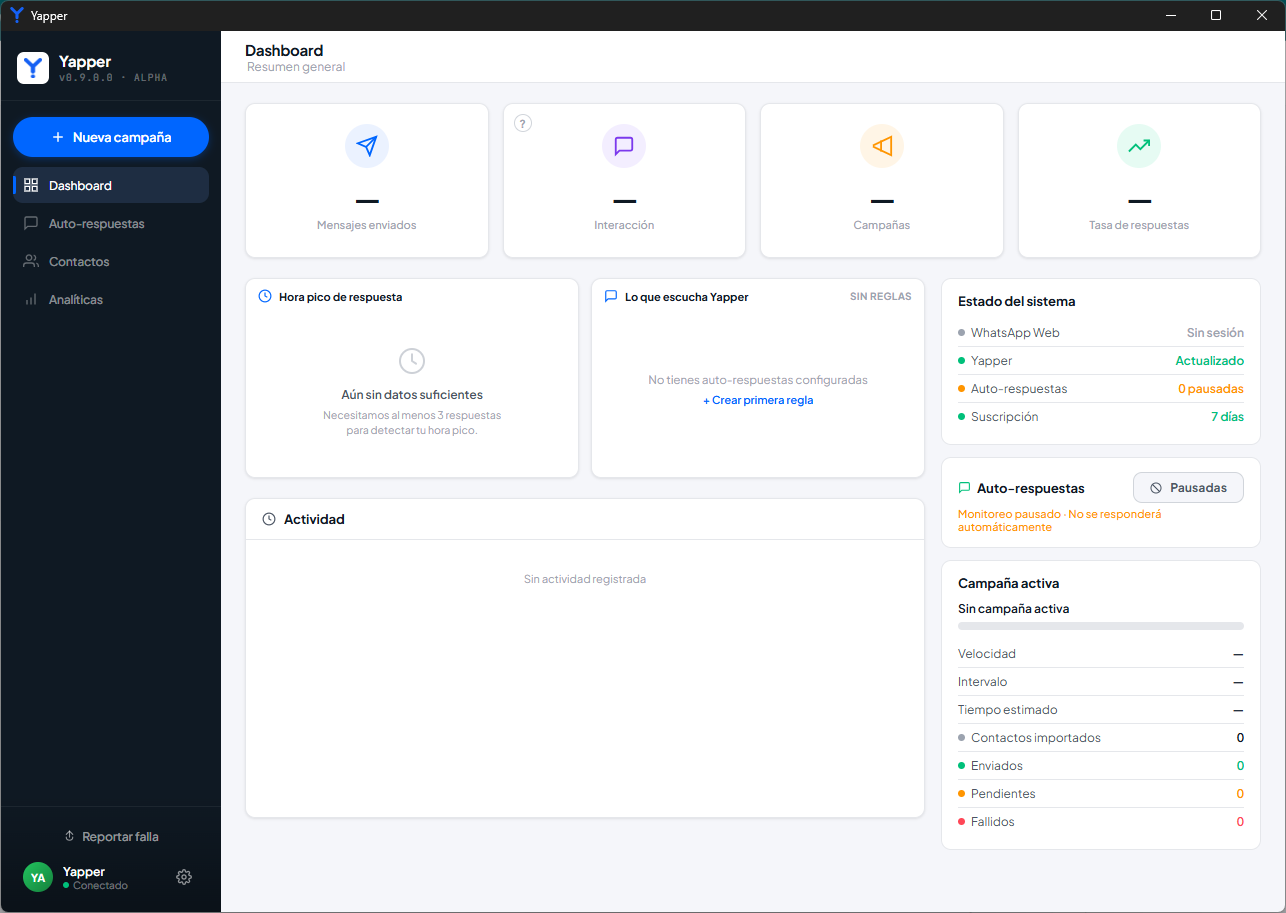
Dashboard principal de Yapper

Al abrir Yapper te recibe esta pantalla. Si es tu primera vez, haz clic en "Crear cuenta".

1 / 6

Sincroniza tu cuenta de WhatsApp

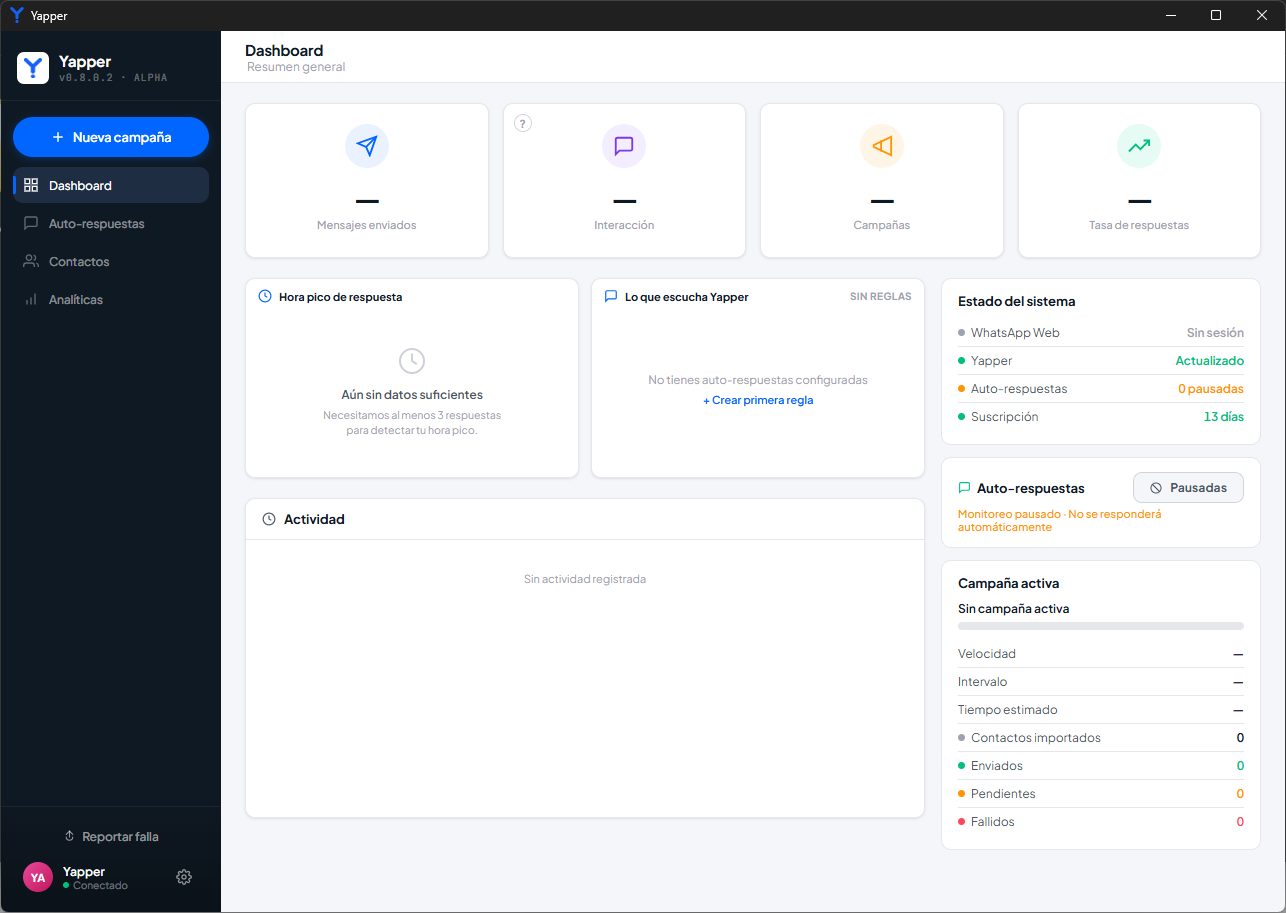
Dashboard de Yapper con el ícono de configuración en la esquina inferior izquierda del sidebar
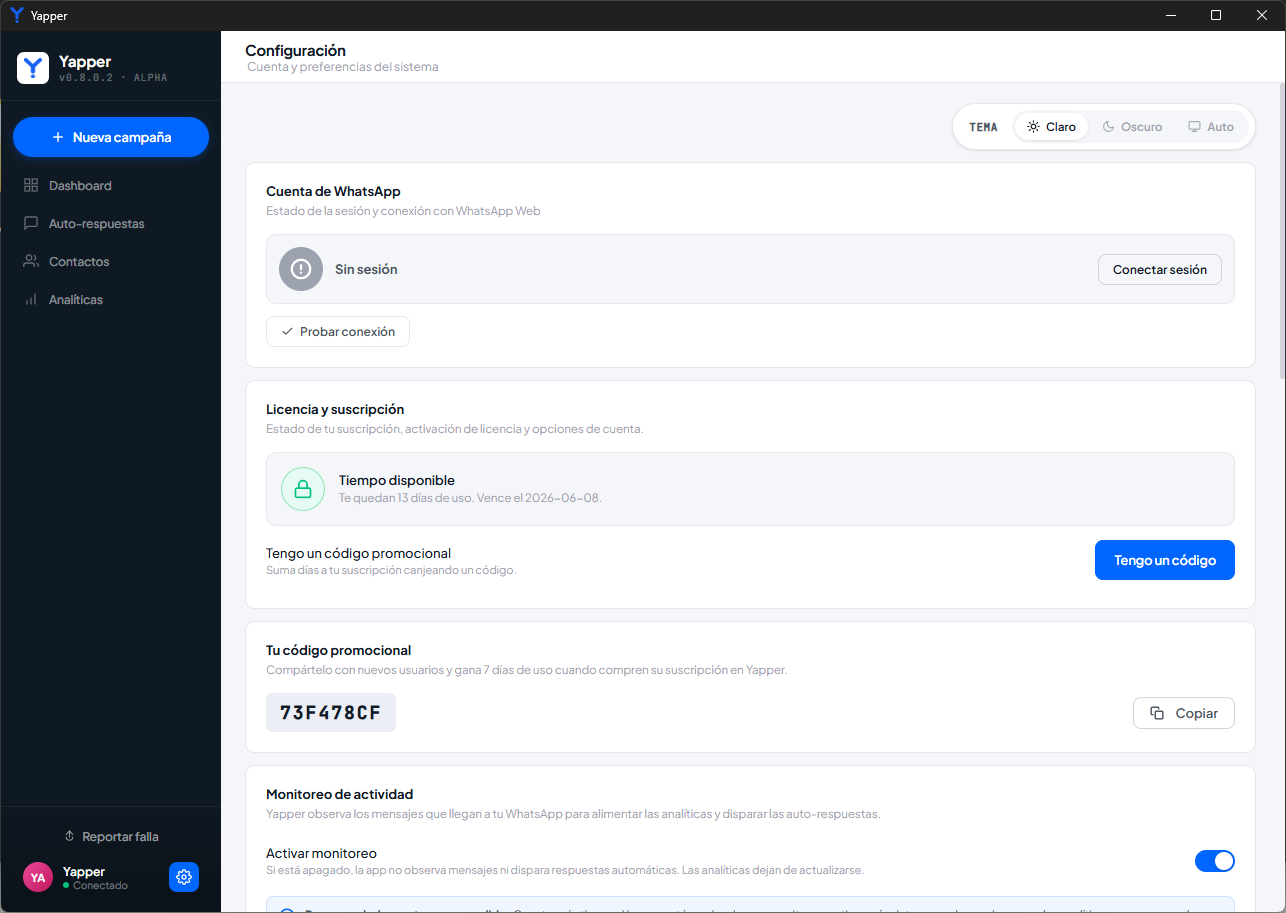
Pantalla de configuración con la sección Cuenta de WhatsApp y el botón Conectar sesión a la derecha
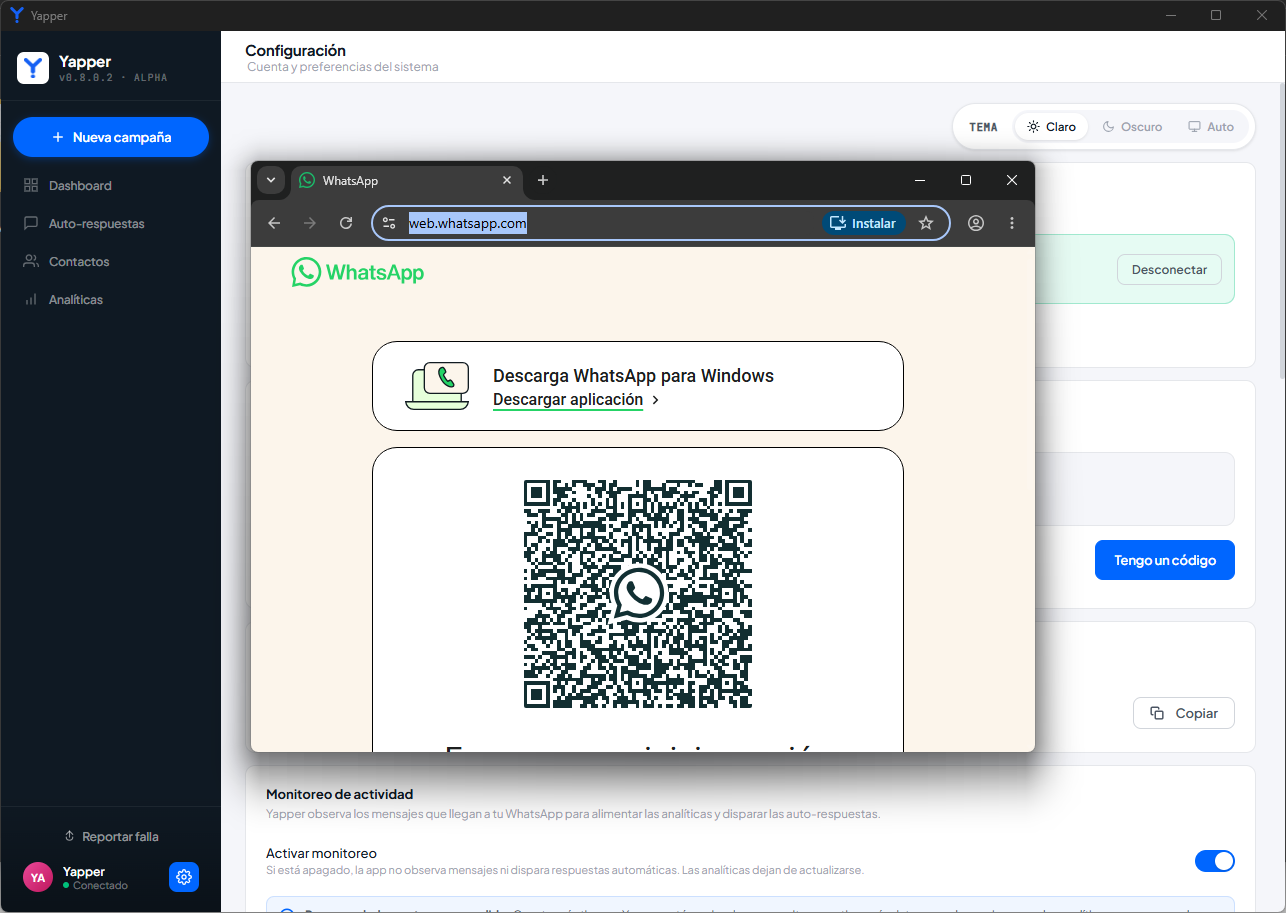
Ventana de WhatsApp Web abierta mostrando el código QR para vincular el dispositivo
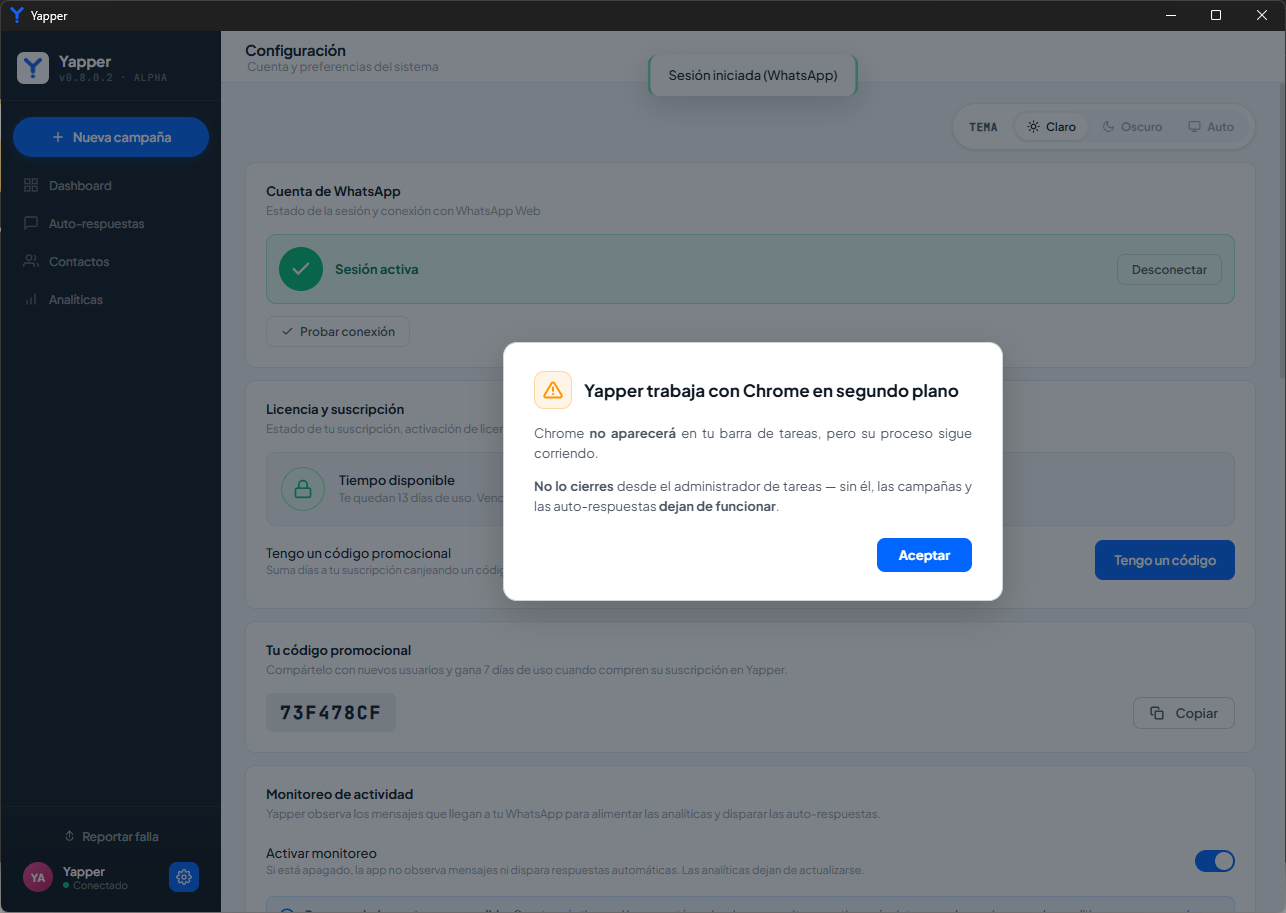
Diálogo emergente pidiendo aceptar que Chrome trabaje en segundo plano
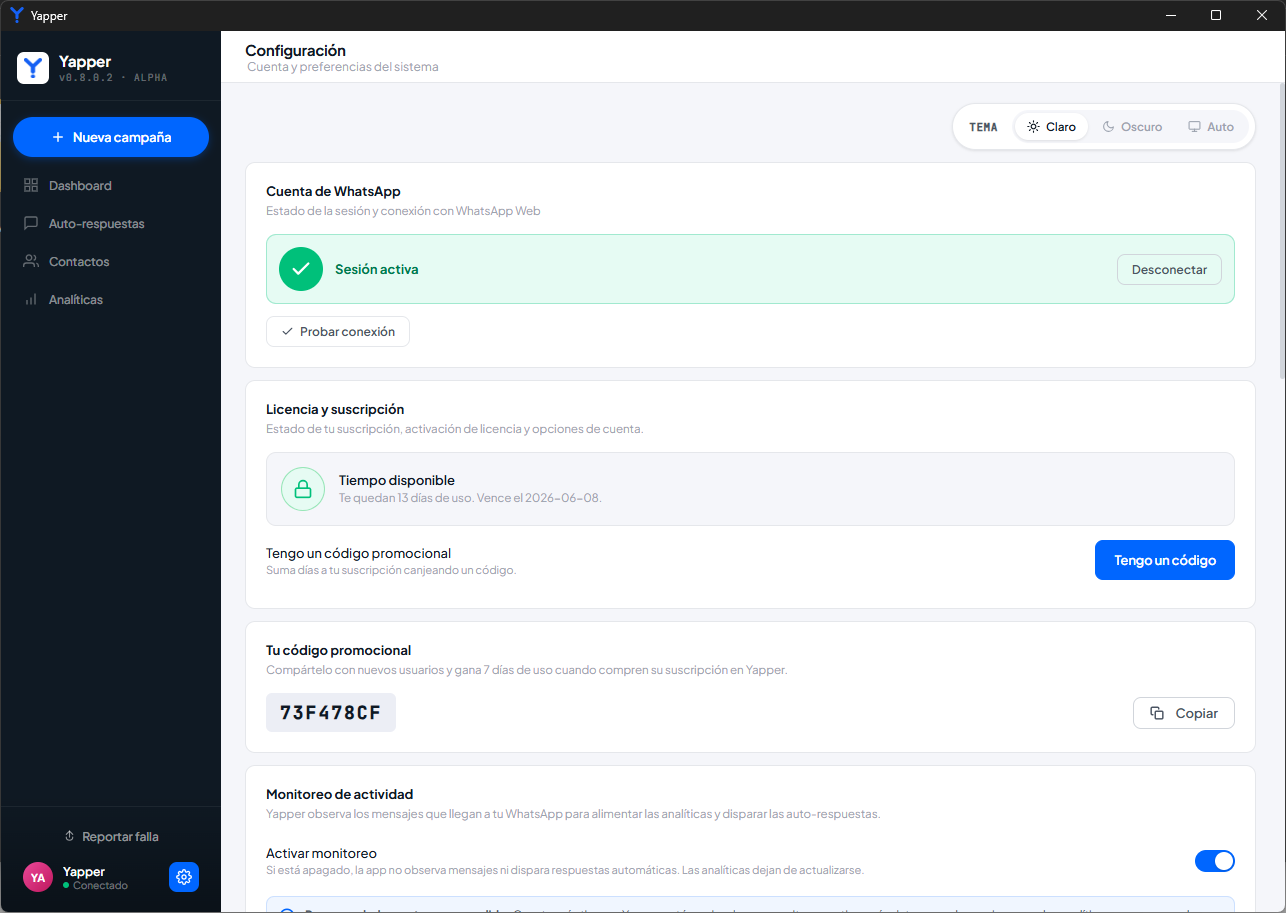
Pantalla de configuración mostrando la sesión de WhatsApp activa con check verde

Desde el dashboard, abre Configuración con el ícono de la esquina inferior izquierda.

1 / 5

Crea tu primera campaña

Dashboard de Yapper con el botón Nueva campaña destacado en azul en la parte superior del sidebar
Pantalla Nueva campaña con campo de nombre y botón Importar para cargar contactos
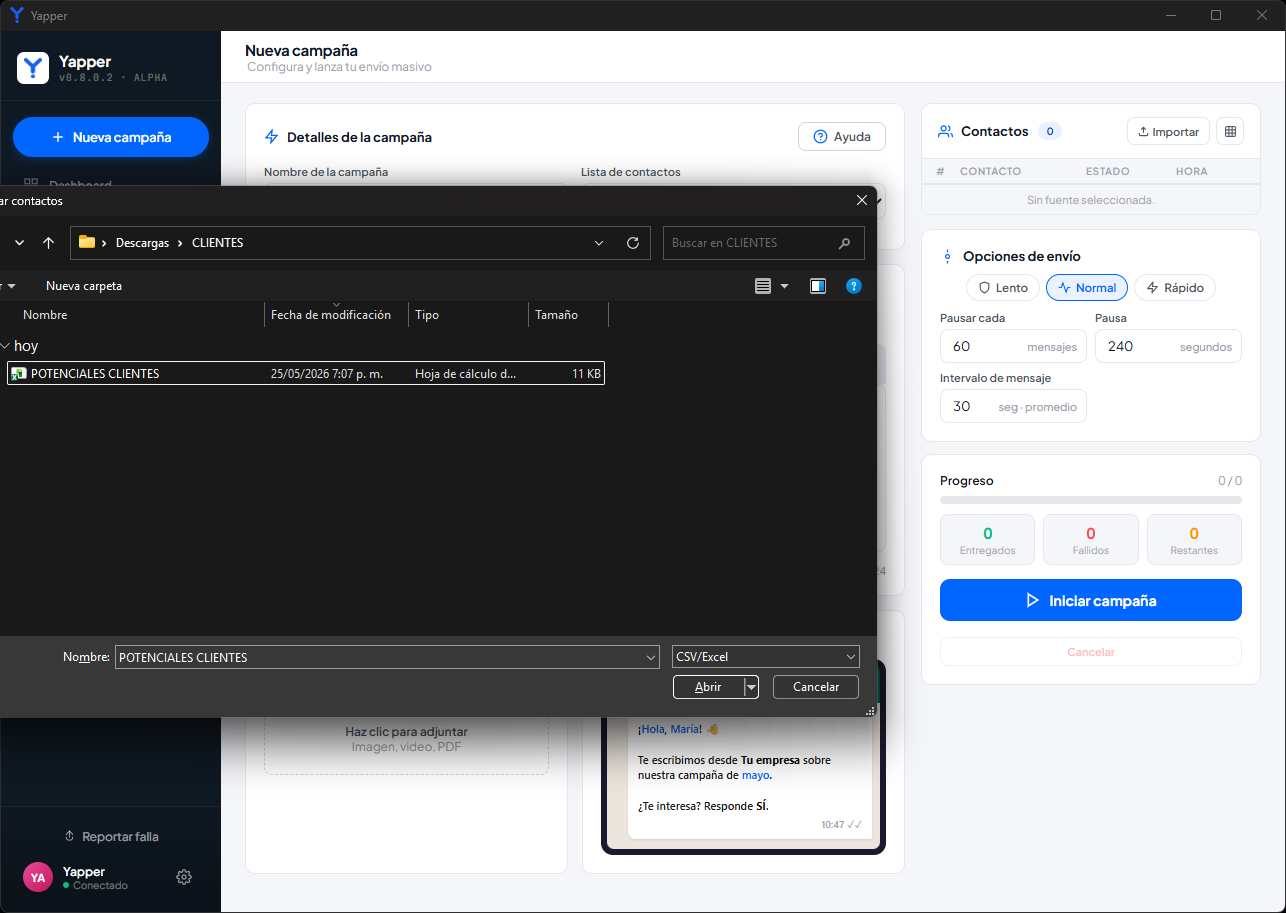
Diálogo del explorador de archivos con un archivo Excel de contactos seleccionado
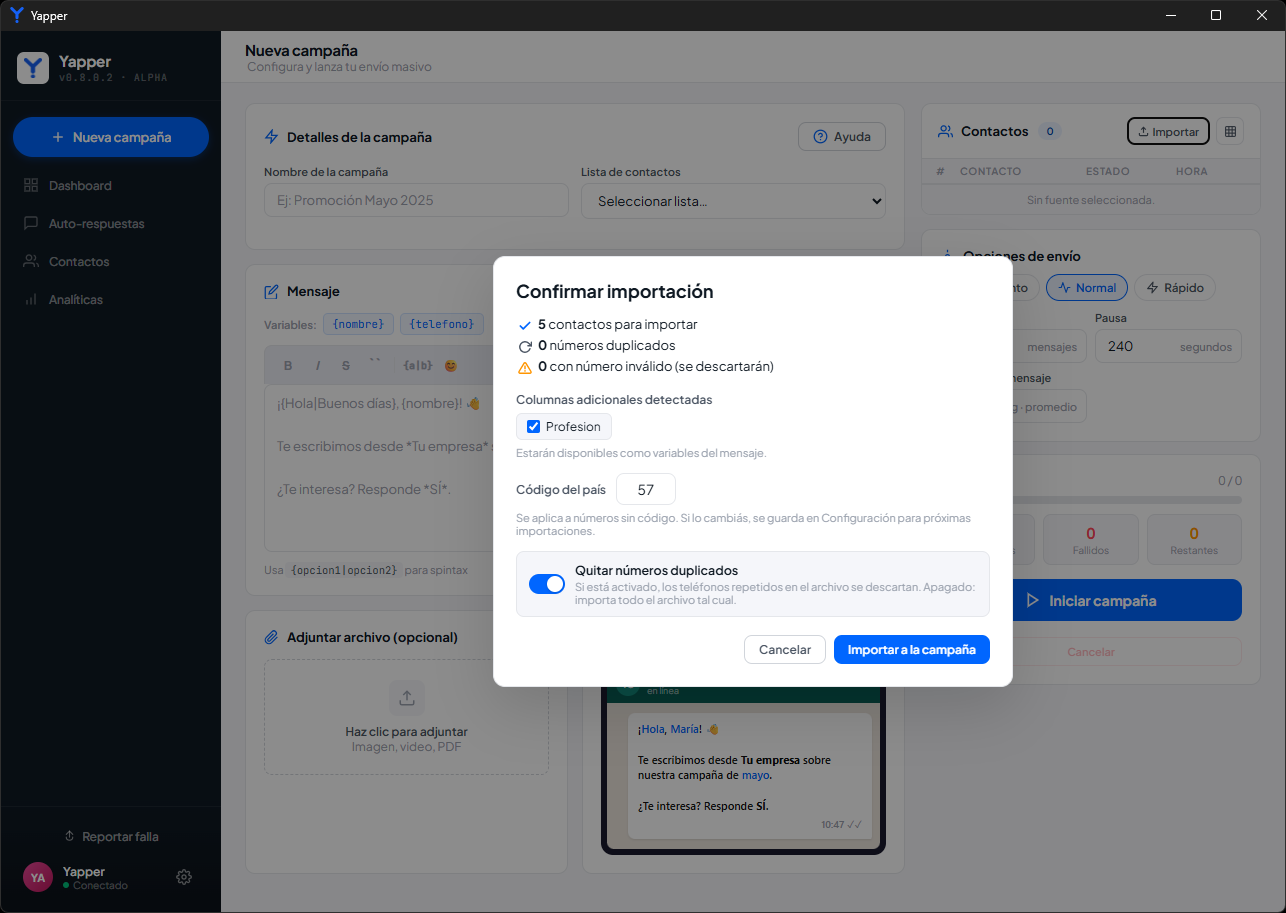
Modal de confirmación de importación con conteo de contactos, código del país y opción de quitar duplicados
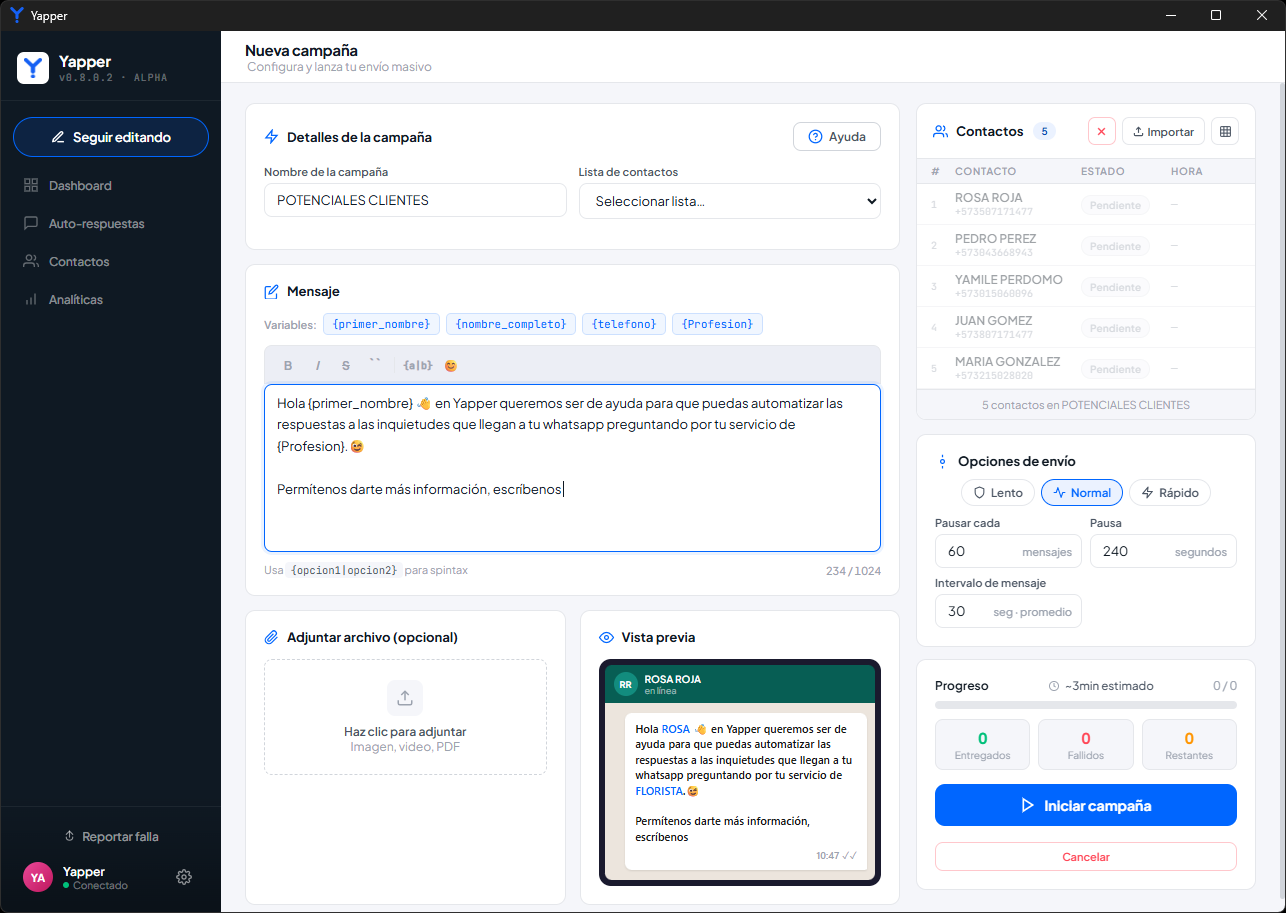
Editor de mensaje con variables disponibles como nombre, teléfono y profesión
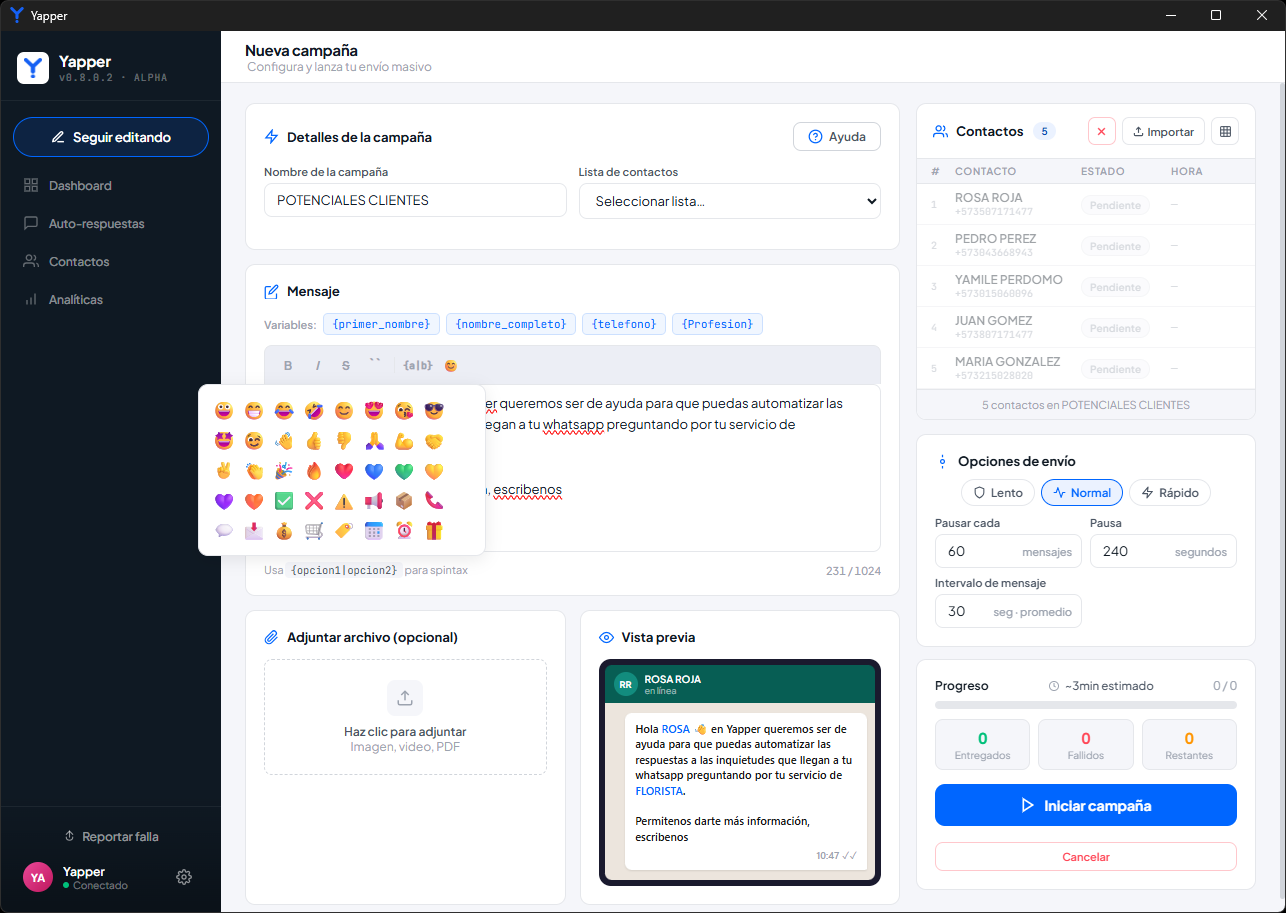
Editor de mensaje con el selector de emojis abierto sobre el área de texto
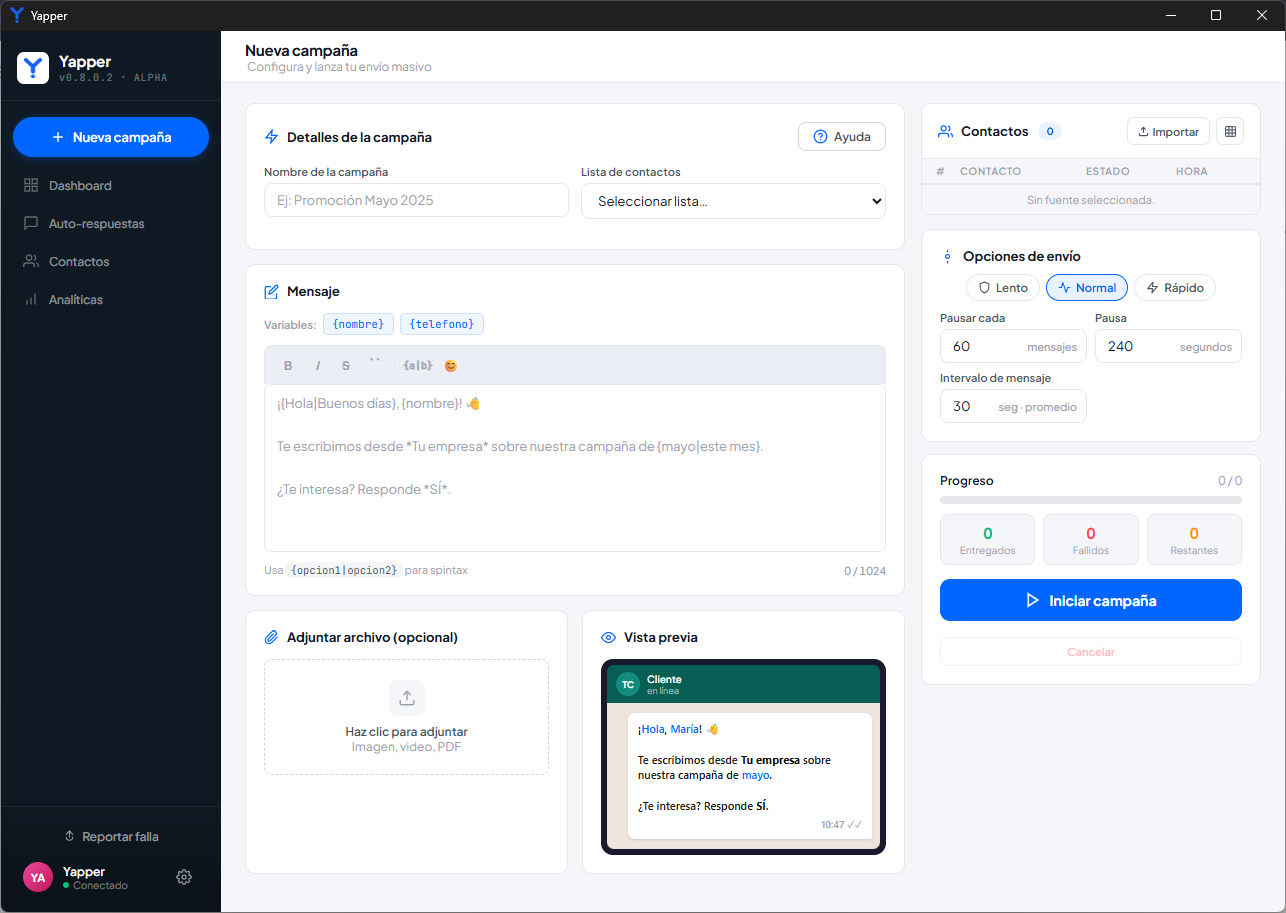
Vista completa del editor de campaña con mensaje listo, vista previa abajo y panel de opciones de envío a la derecha
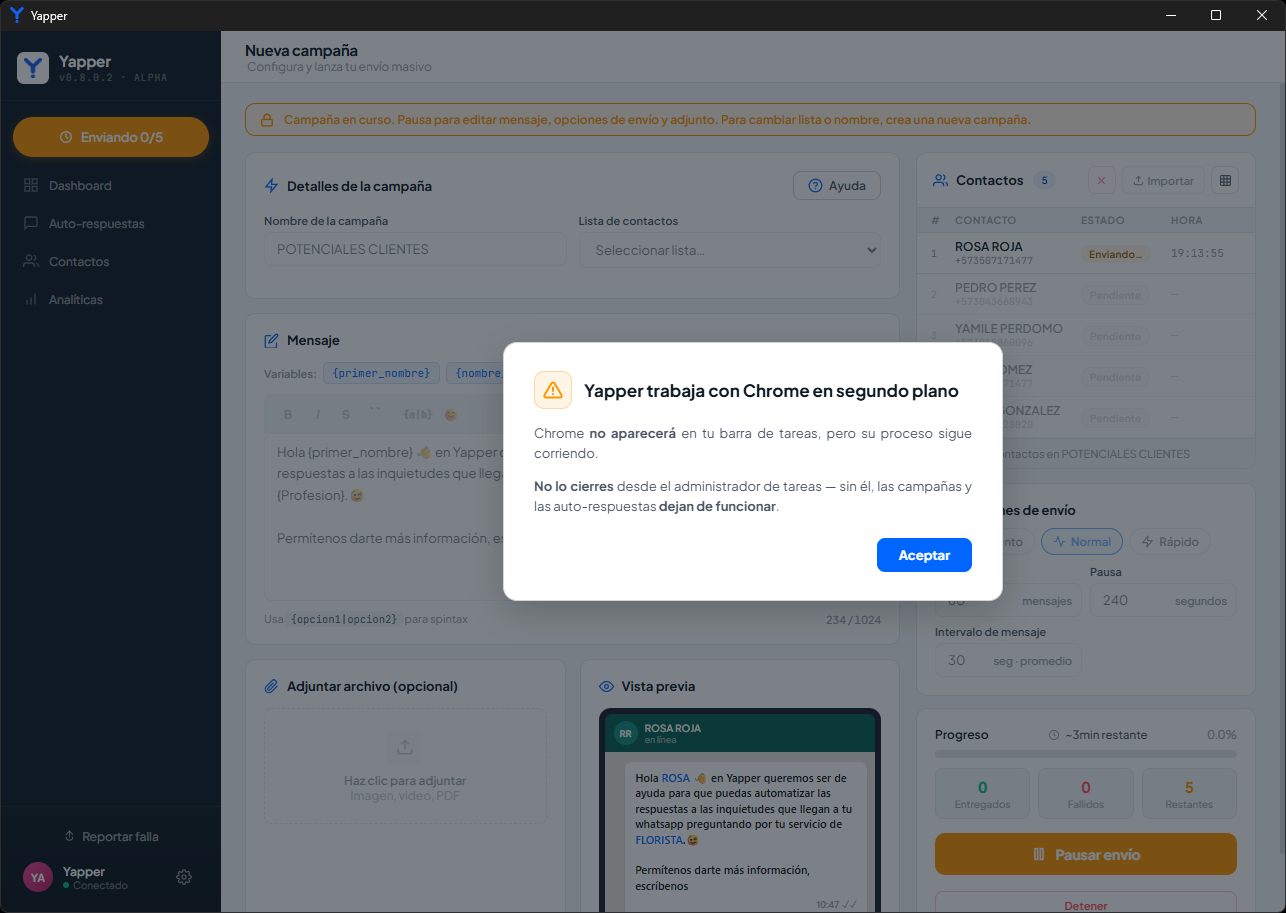
Diálogo emergente pidiendo aceptar que Chrome trabaje en segundo plano durante el envío
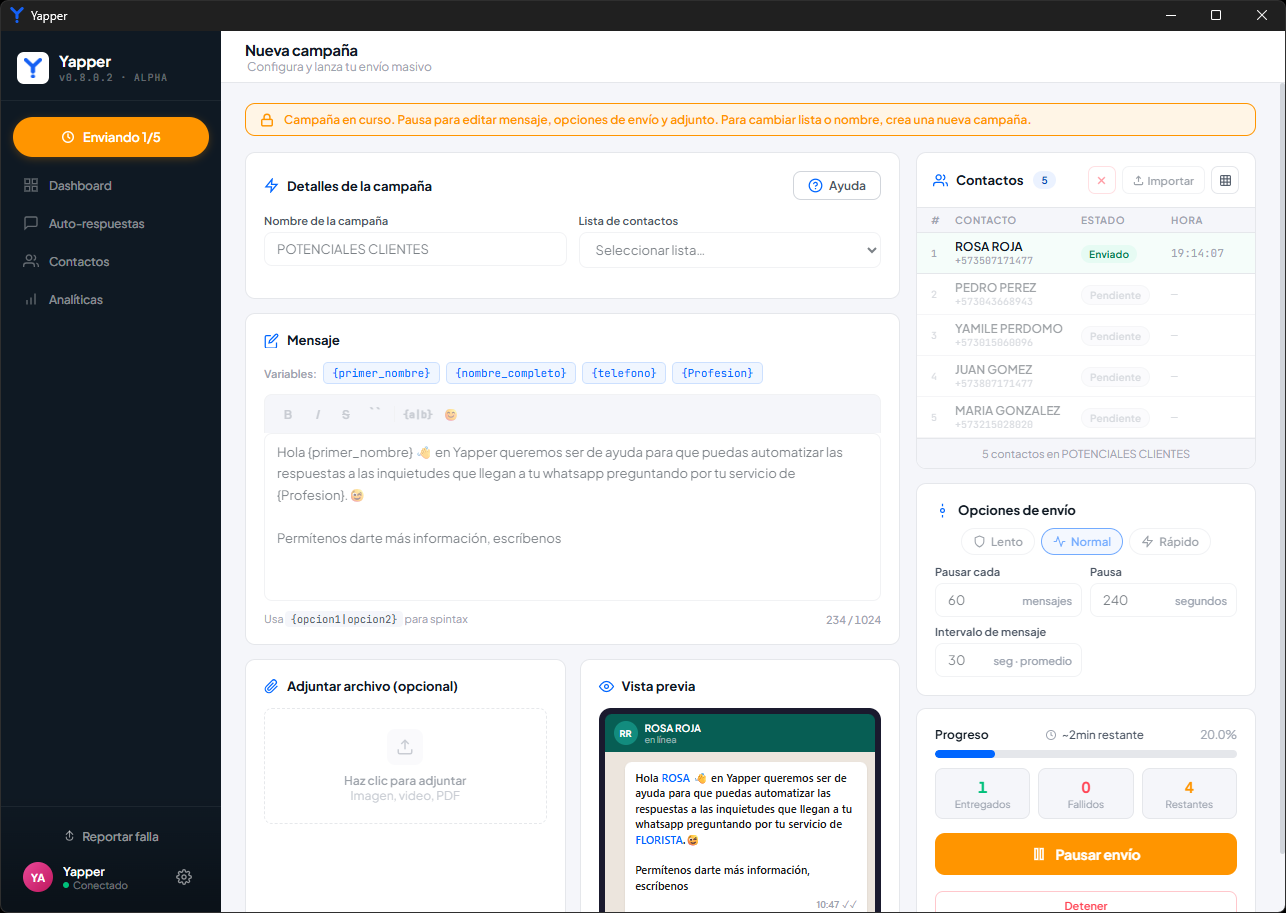
Campaña en curso mostrando el estado de cada contacto en el lateral derecho con barra de progreso
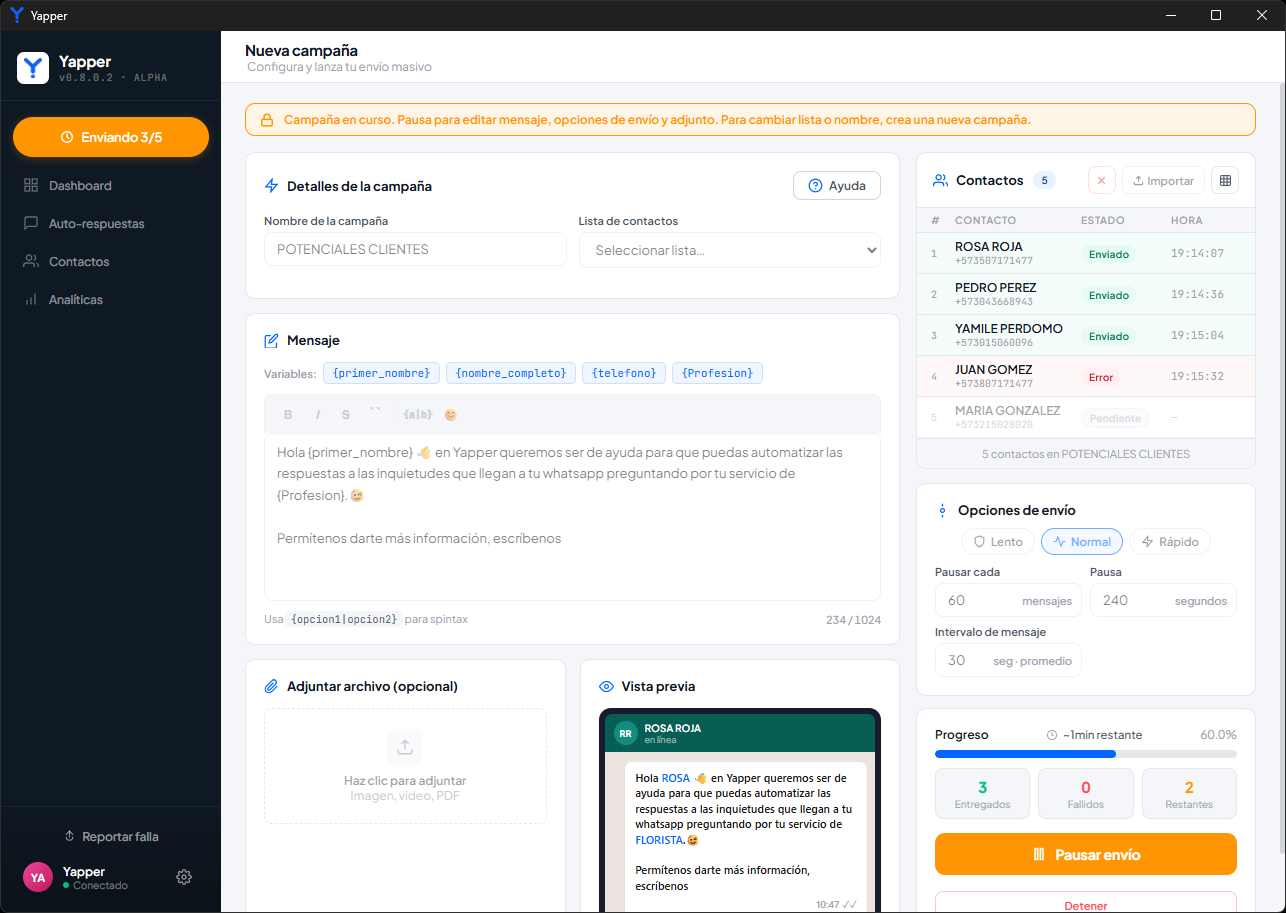
Lista de contactos con un envío marcado como Error en rojo
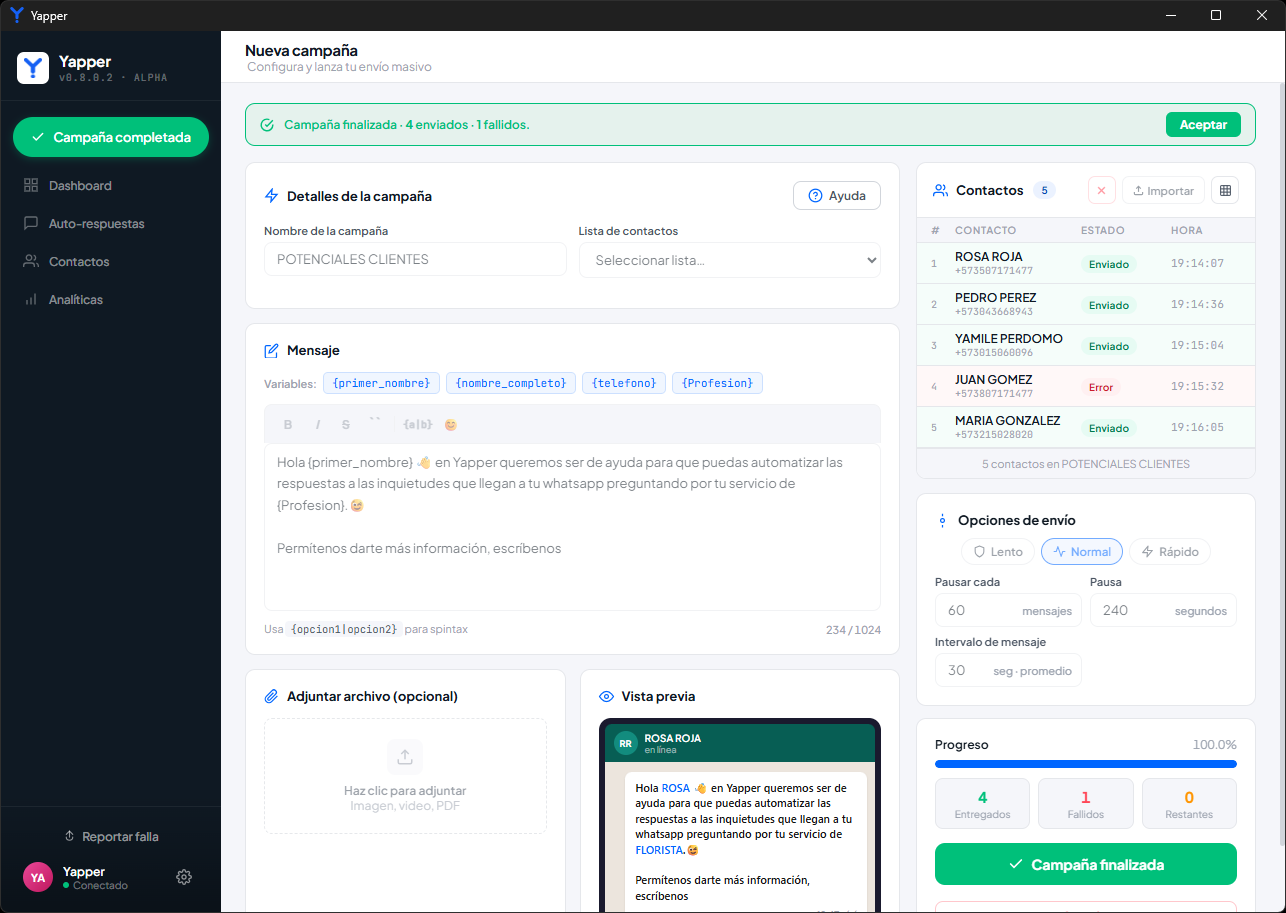
Pantalla de campaña finalizada con notificación de éxito en la parte superior y resumen de enviados y fallidos

Desde el dashboard, haz clic en "Nueva campaña" en la parte superior del sidebar.

1 / 11

Crea tu primera respuesta automática
Dashboard de Yapper con la opción Auto-respuestas en el sidebar
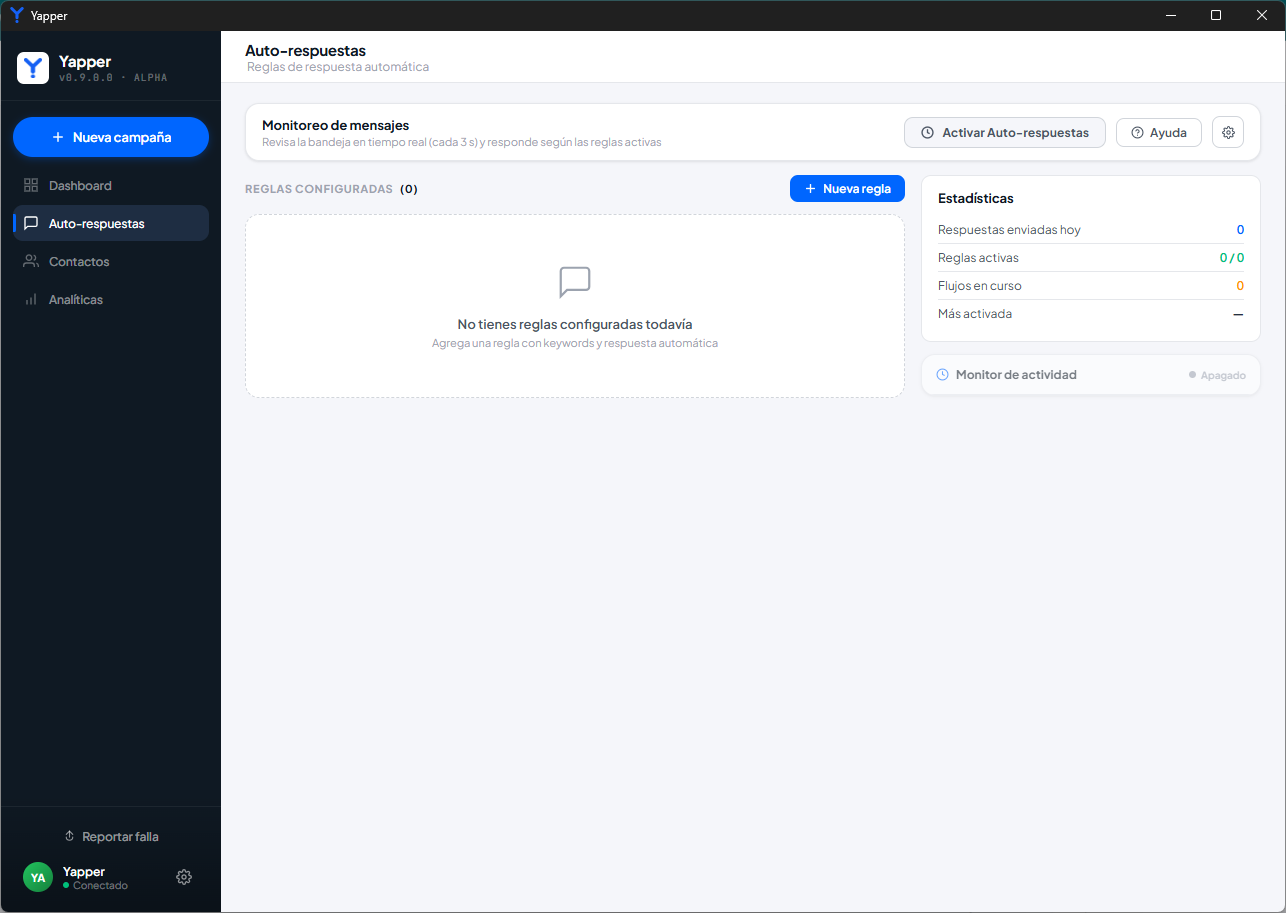
Pantalla de Auto-respuestas con el botón Nueva regla destacado
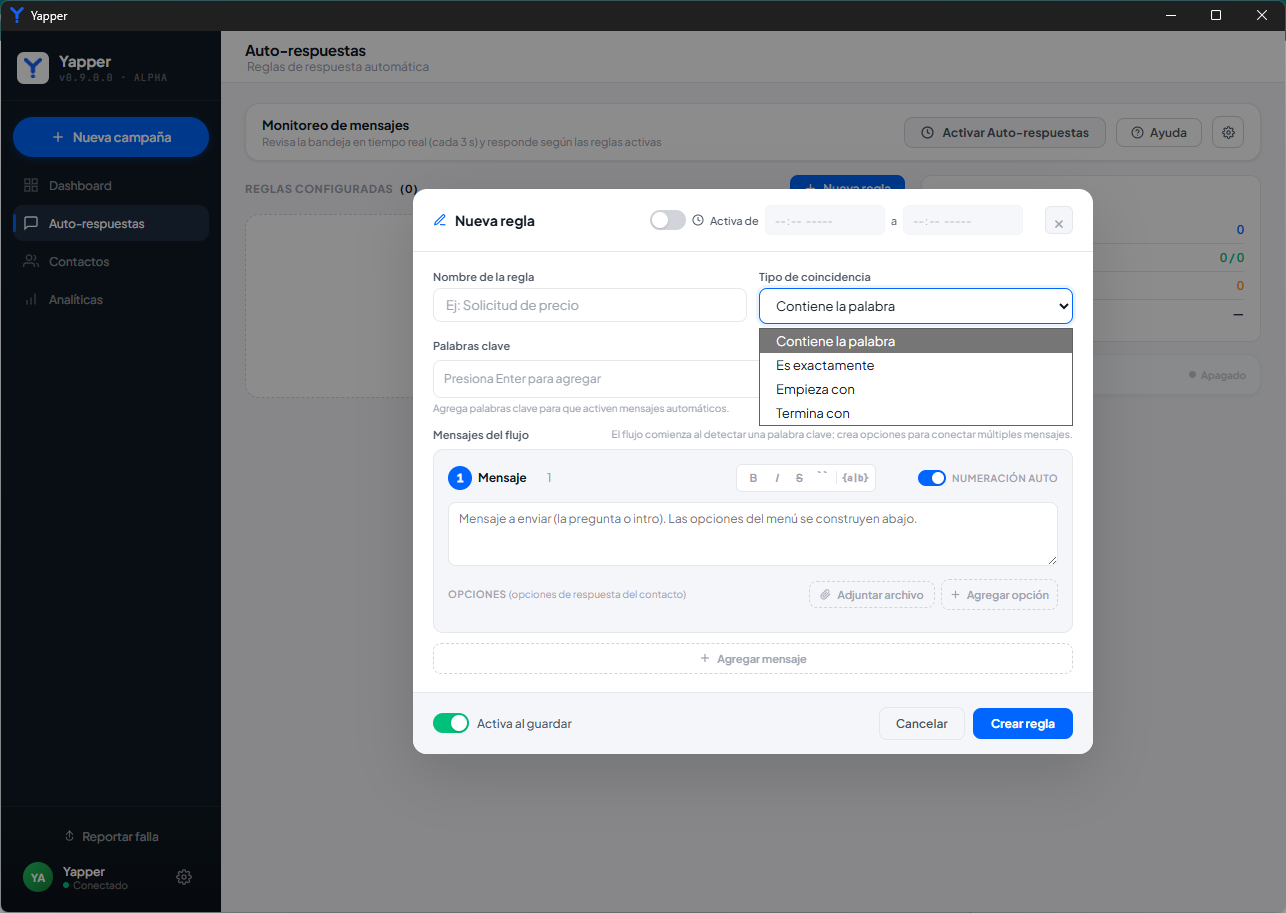
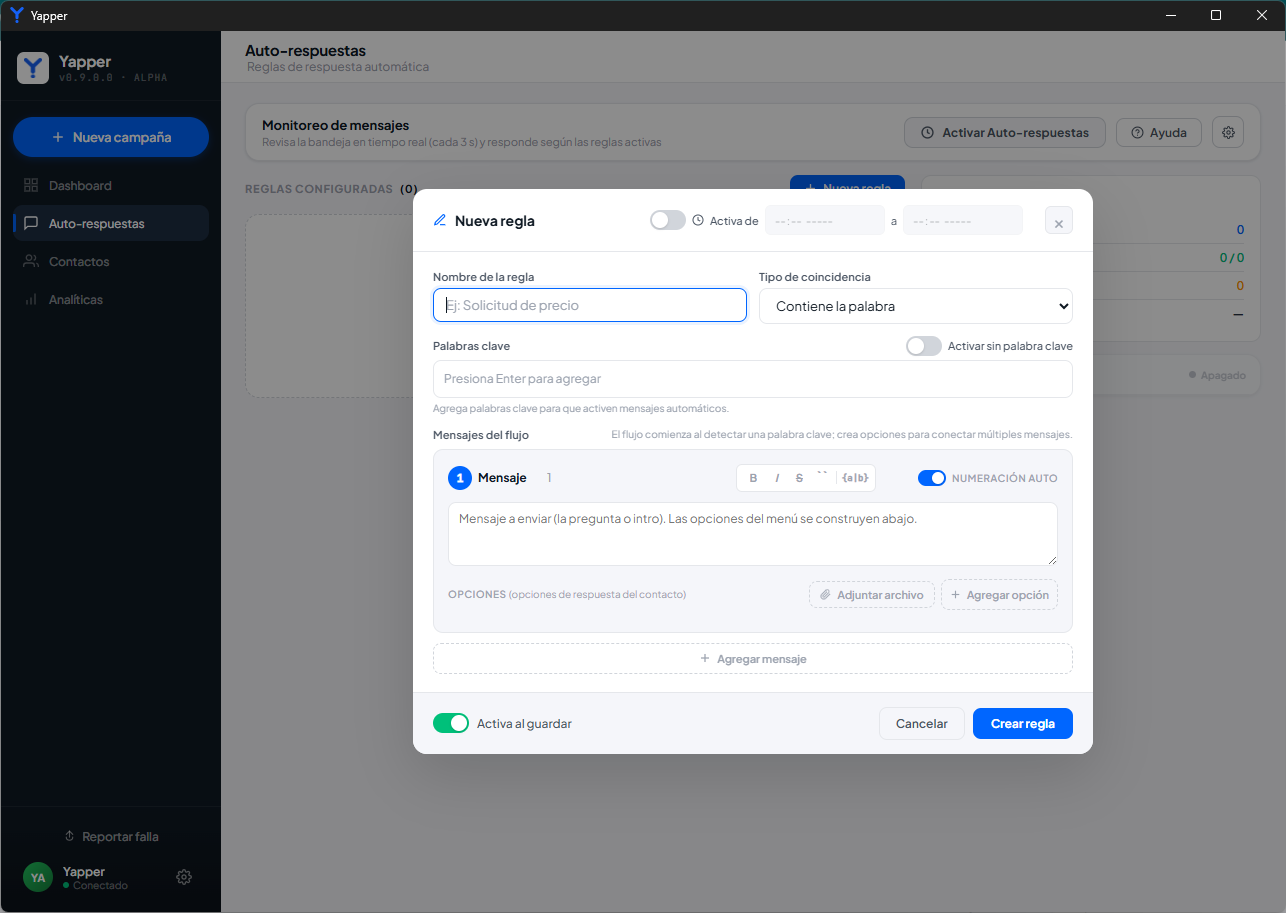
Modal de Nueva regla con los campos de nombre y palabras clave
Selector de tipo de coincidencia con opciones de coincidencia exacta o contiene
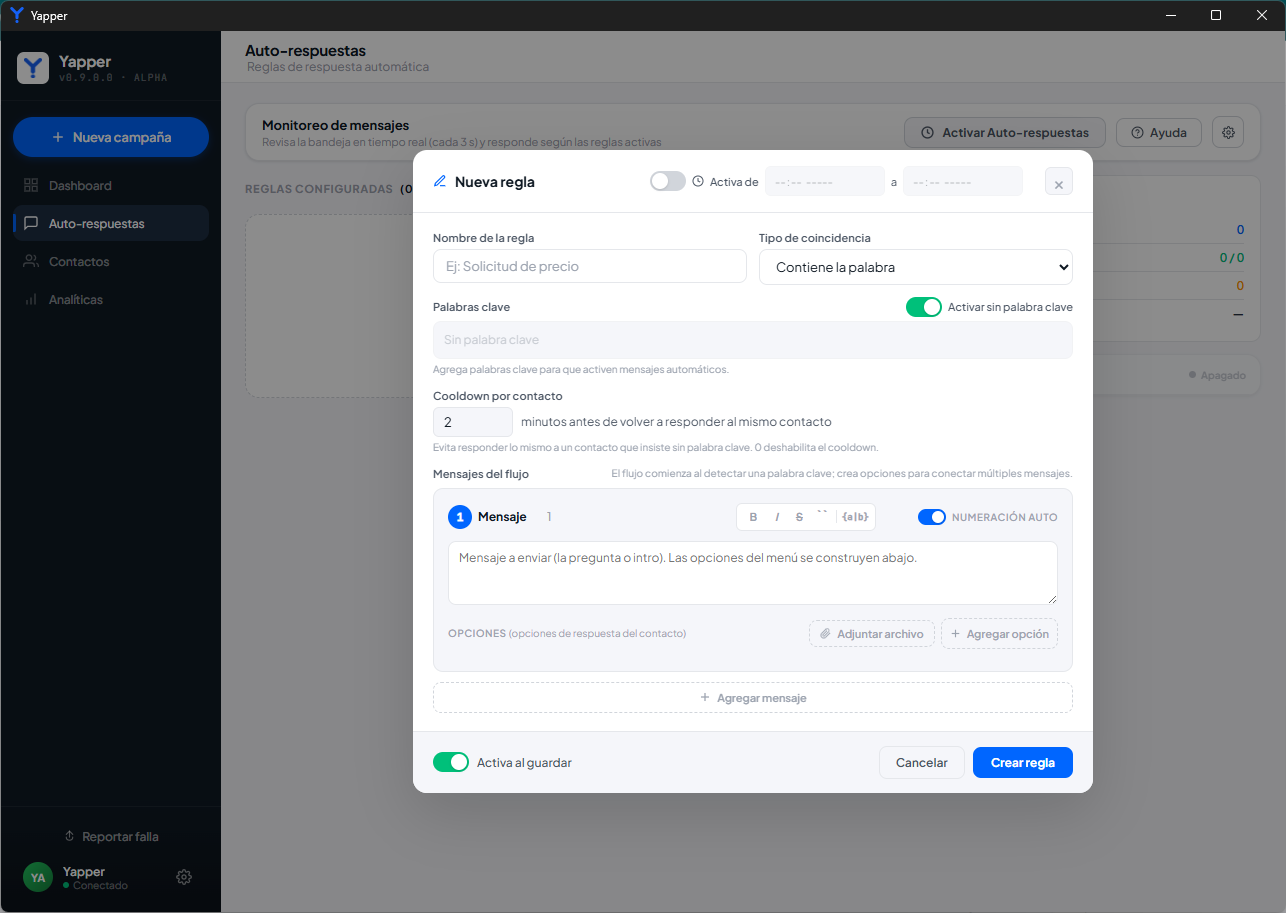
Modal de Nueva regla con la opción Activar sin palabra clave activada
Modal de Nueva regla con el rango horario activado
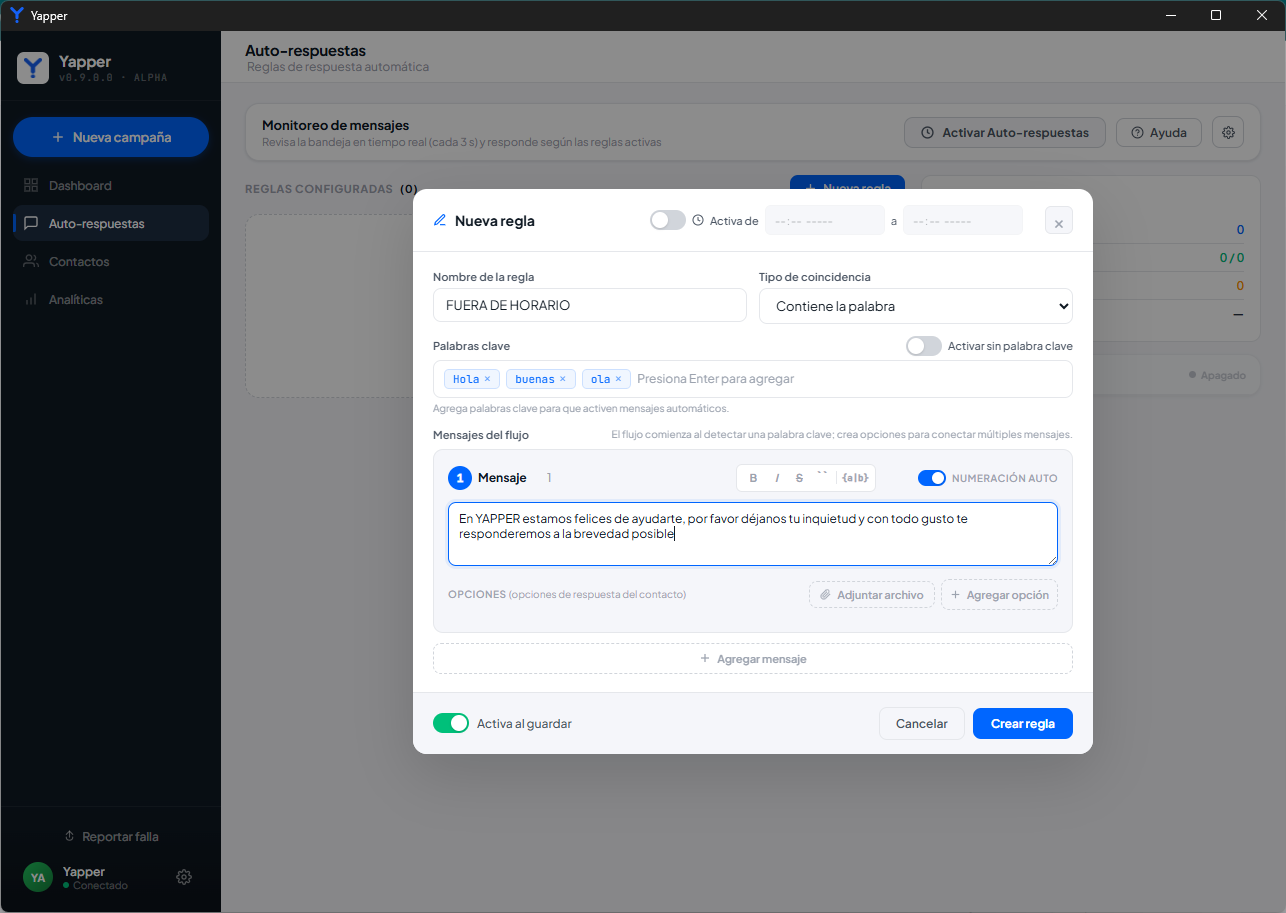
Modal de Nueva regla con el mensaje completo y el botón Crear regla destacado
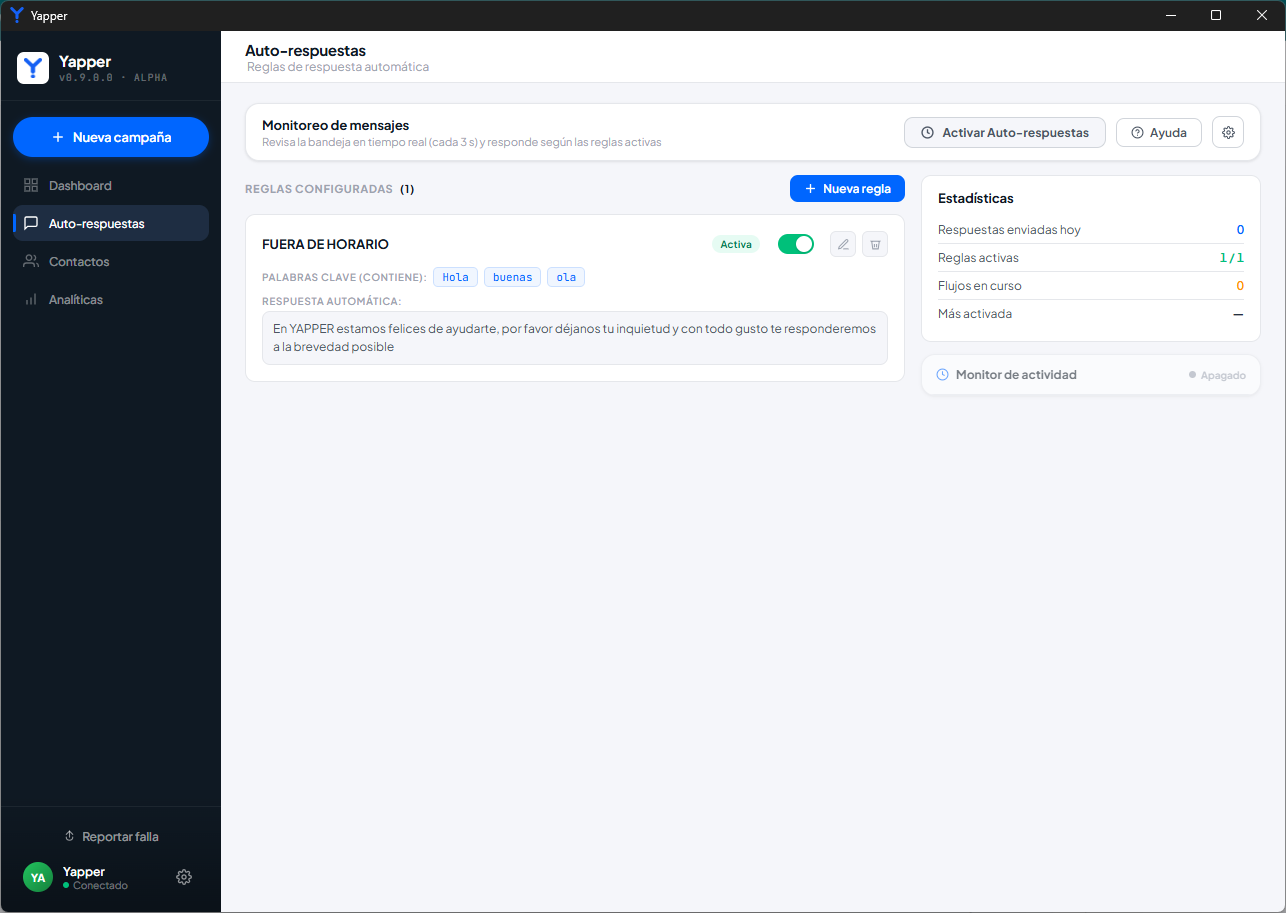
Listado de reglas configuradas con el botón Activar Auto-respuestas destacado en la parte superior derecha
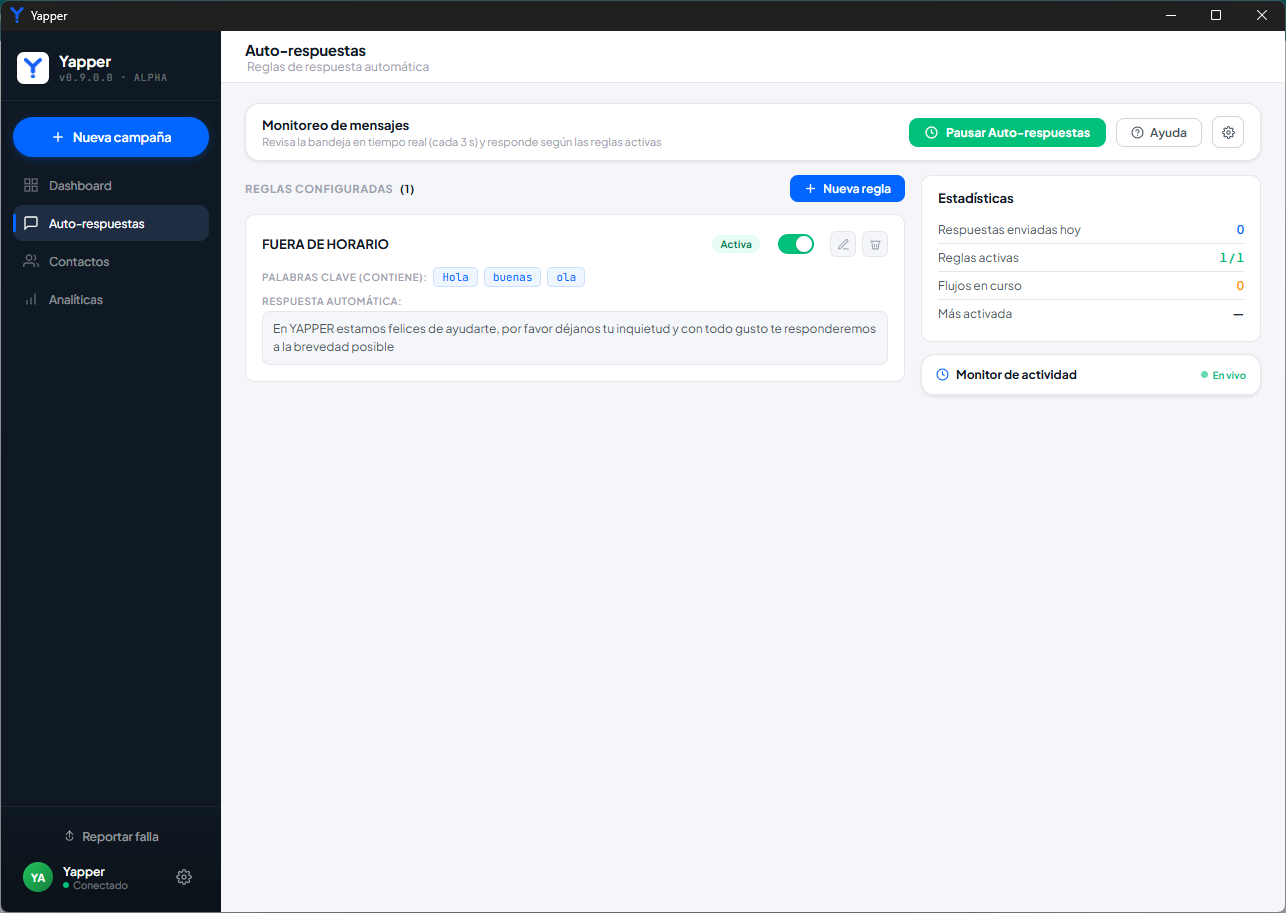
Auto-respuestas activas con el botón verde Pausar Auto-respuestas y el monitor de actividad en vivo

Desde la pantalla principal, haz clic en "Auto-respuestas" en el sidebar.

1 / 9